Mise à jour : Version 2.5.7 ! Nouvelles couches météo, animation d'avion, page d'aéroport (signet, filtre), FIR, statistiques, etc.
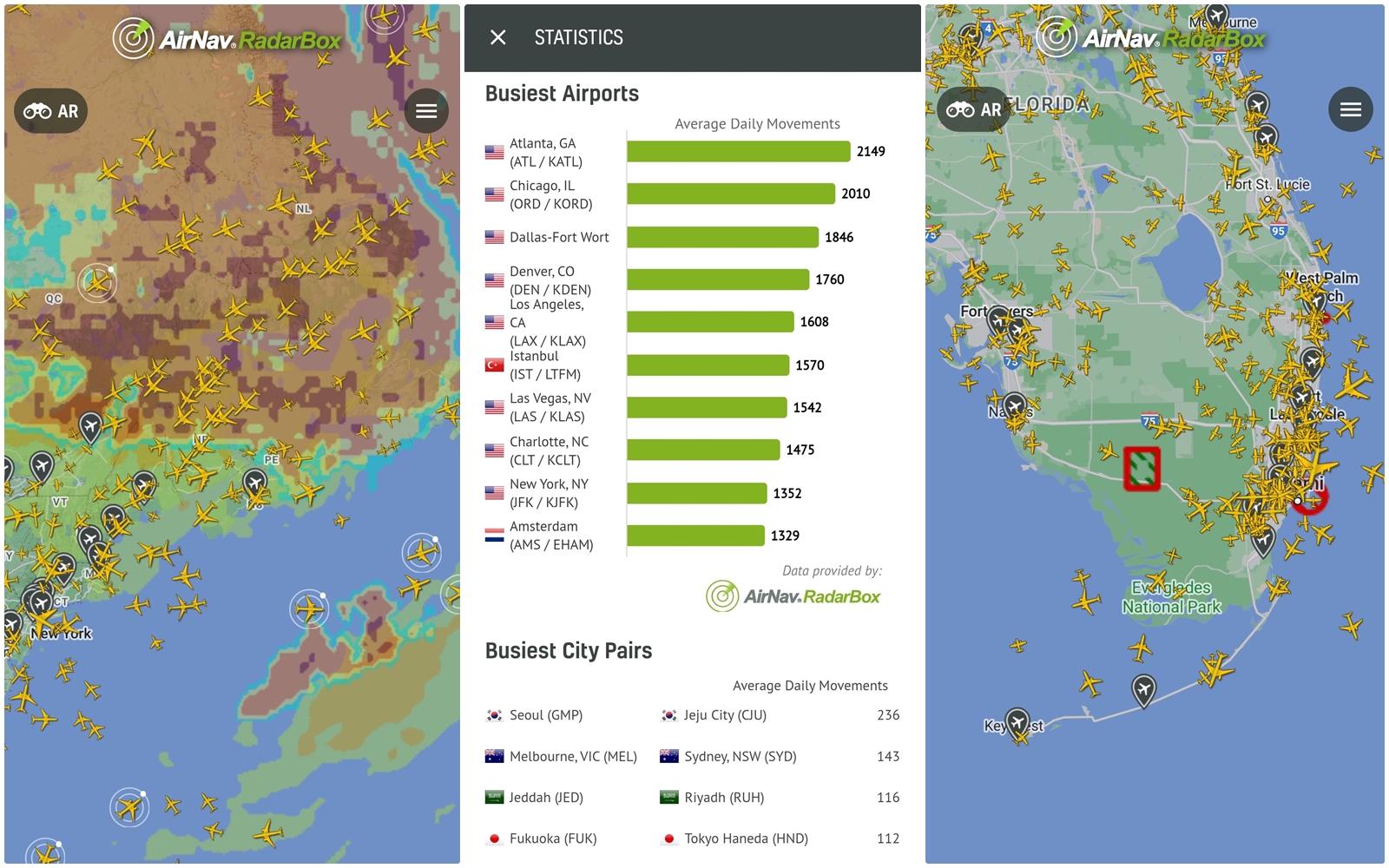
Application RadarBox (Version 2.5.7)
Nous sommes ravis d'annoncer que l'application RadarBox vient d'être mise à jour avec un tas de nouvelles fonctionnalités pour faire passer votre expérience de suivi des vols au niveau supérieur. Notre équipe a travaillé sans relâche pour vous apporter les outils les plus récents et les meilleurs pour rendre votre temps avec notre application plus agréable et informatif.
Quoi de neuf?
- Nouvelles couches météo : couches TFR, Turbulence et Givrage.
- Icône : Animation d'avion.
- Page Aéroport : Enregistrez vos aéroports préférés.
- Page Aéroport : Filtrer les vols par classe : filtrez facilement les vols par type de classe pour obtenir des informations plus précises et pertinentes.
- Carte de vol : info FIR : vous pouvez désormais afficher des informations détaillées sur l'espace aérien autour de l'emplacement actuel d'un vol.
- Statistiques : panneau de statistiques : aéroports, statistiques des compagnies aériennes.
Couches météorologiques
1. TFR (Temporary Flight Restrictions) affiche les zones avec des restrictions de vol aux États-Unis
2. La couche météorologique de turbulence utilise des modèles de prévision météorologique avancés pour prédire les zones de turbulence potentielle à travers le monde. En superposant ces données sur nos cartes de suivi de vol, les utilisateurs peuvent rapidement identifier les zones de turbulence potentielles le long de la trajectoire de vol de n'importe quel avion. Cela vous permettra de planifier vos itinéraires plus efficacement et d'éviter toute turbulence inutile qui pourrait impacter votre vol.
3. Avec la couche de givrage , les utilisateurs peuvent identifier rapidement les zones où des conditions de givrage peuvent être présentes en superposant la couche de temps de givrage sur nos cartes de suivi des vols. La couche utilise des modèles avancés de prévision météorologique pour prédire les zones où des conditions de givrage peuvent exister.
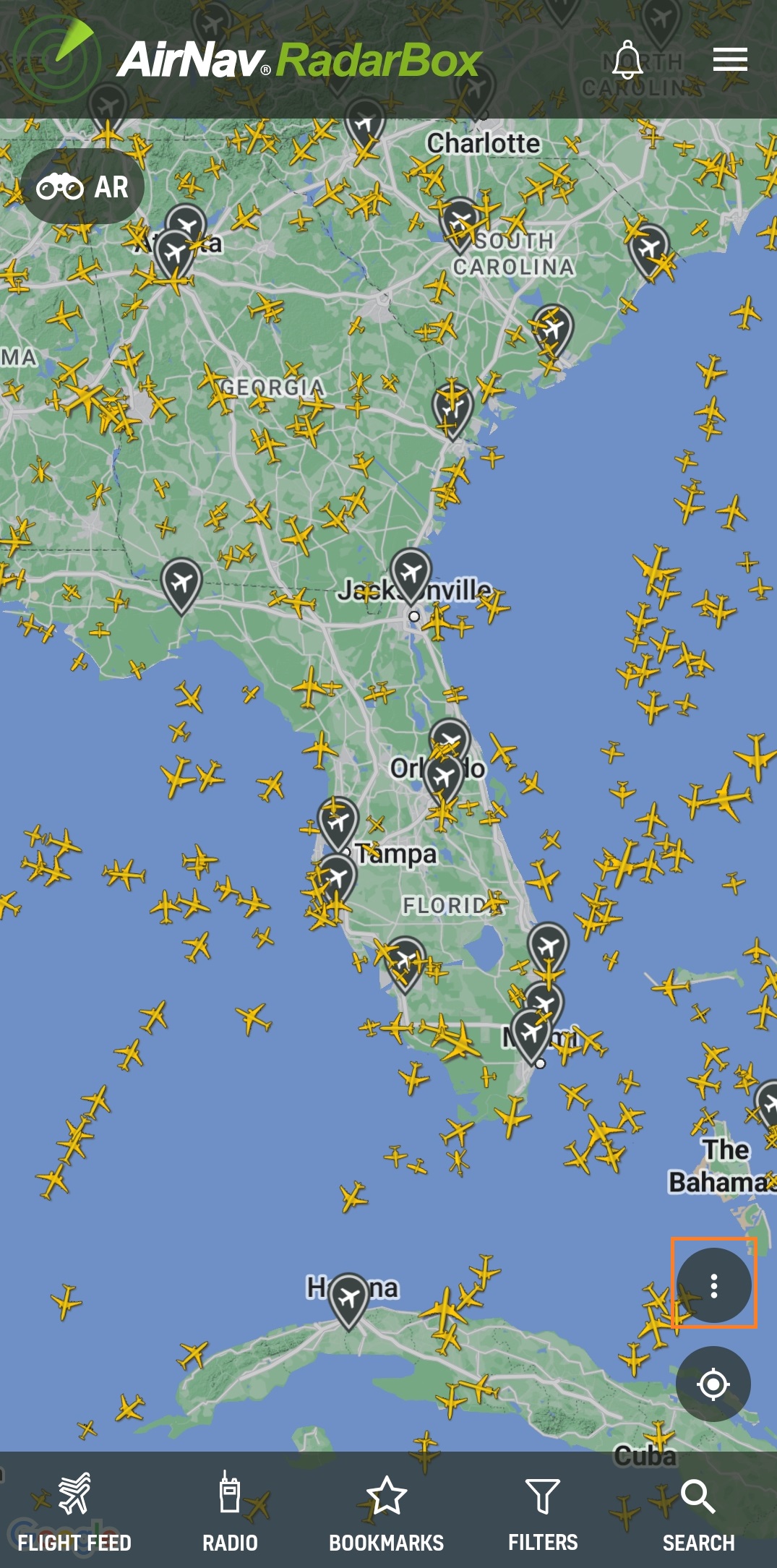
Couches de temps
Pour utiliser les couches météo récemment ajoutées sur l'application RadarBox, accédez à l'onglet "Couches météo" et choisissez l'une des couches météo.
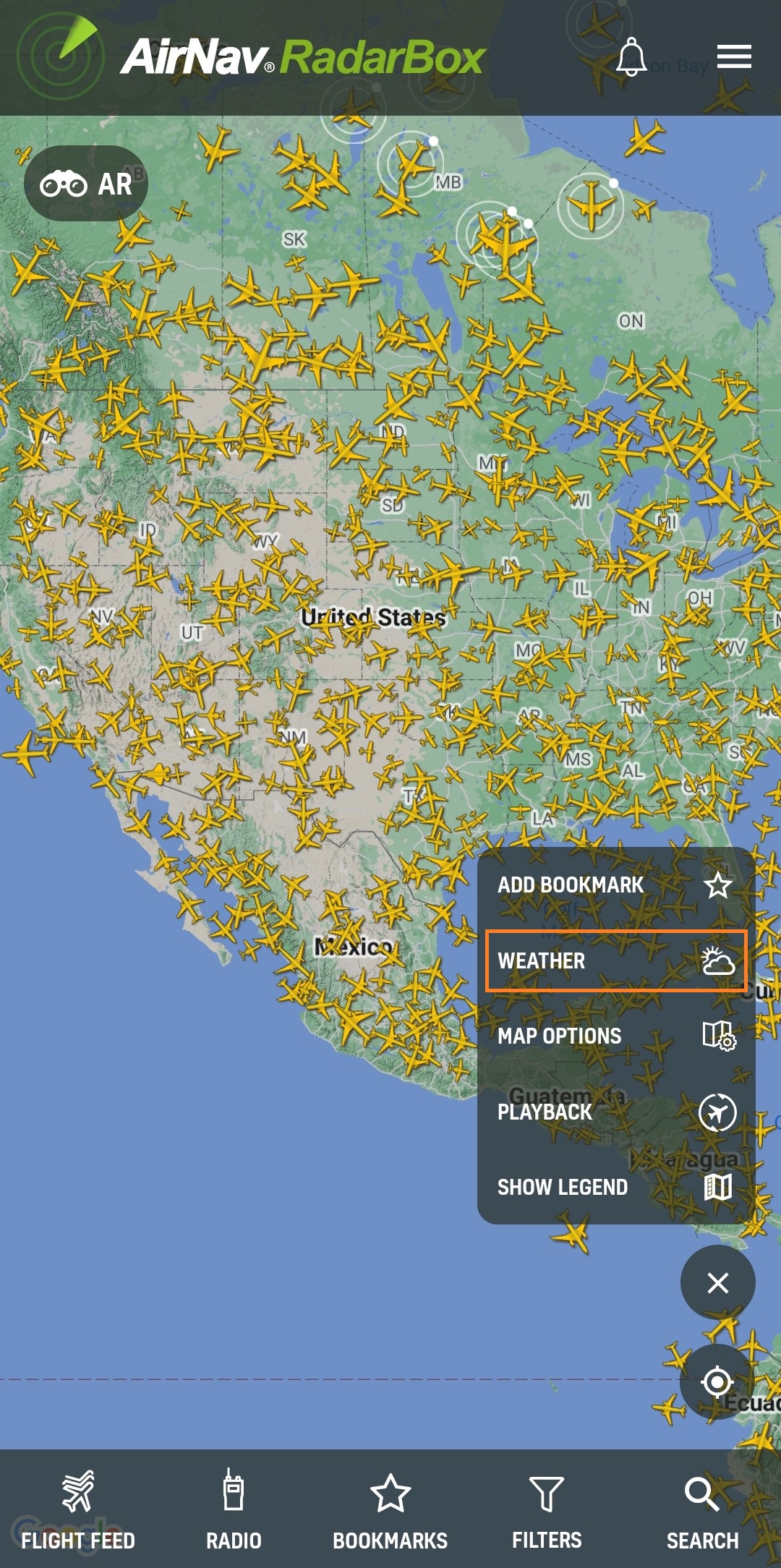
Couches de temps
Turbulence et givrage
Sélectionnez les couches météo "TFR", "Turbulence" et "Icing" pour les activer sur la carte.
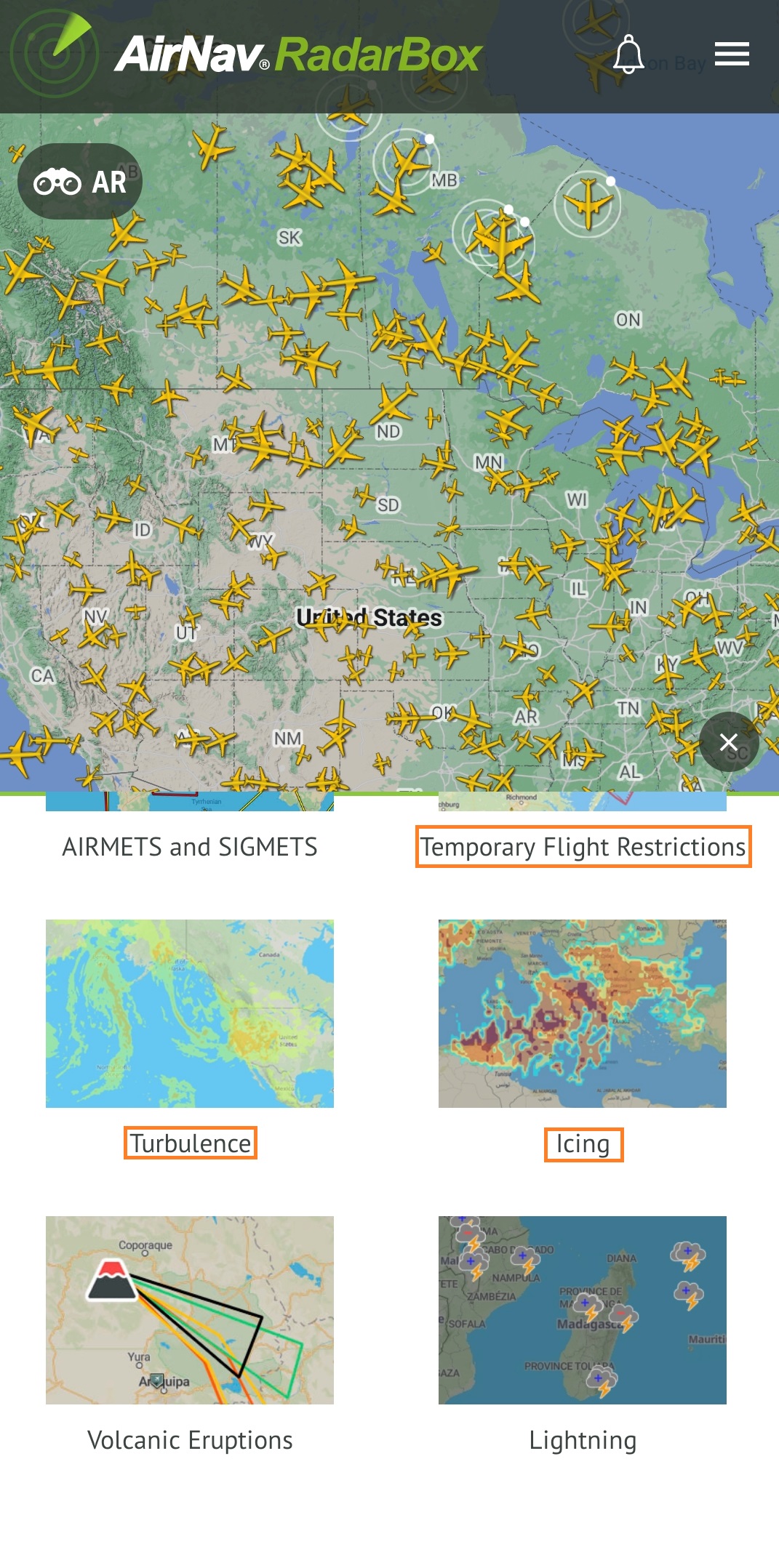
Couches météorologiques (turbulence et givrage)
De plus, vous pouvez sélectionner l'altitude et l'opacité de la couche de turbulence et de temps de givrage. Cliquez simplement dessus et sélectionnez l'option souhaitée.
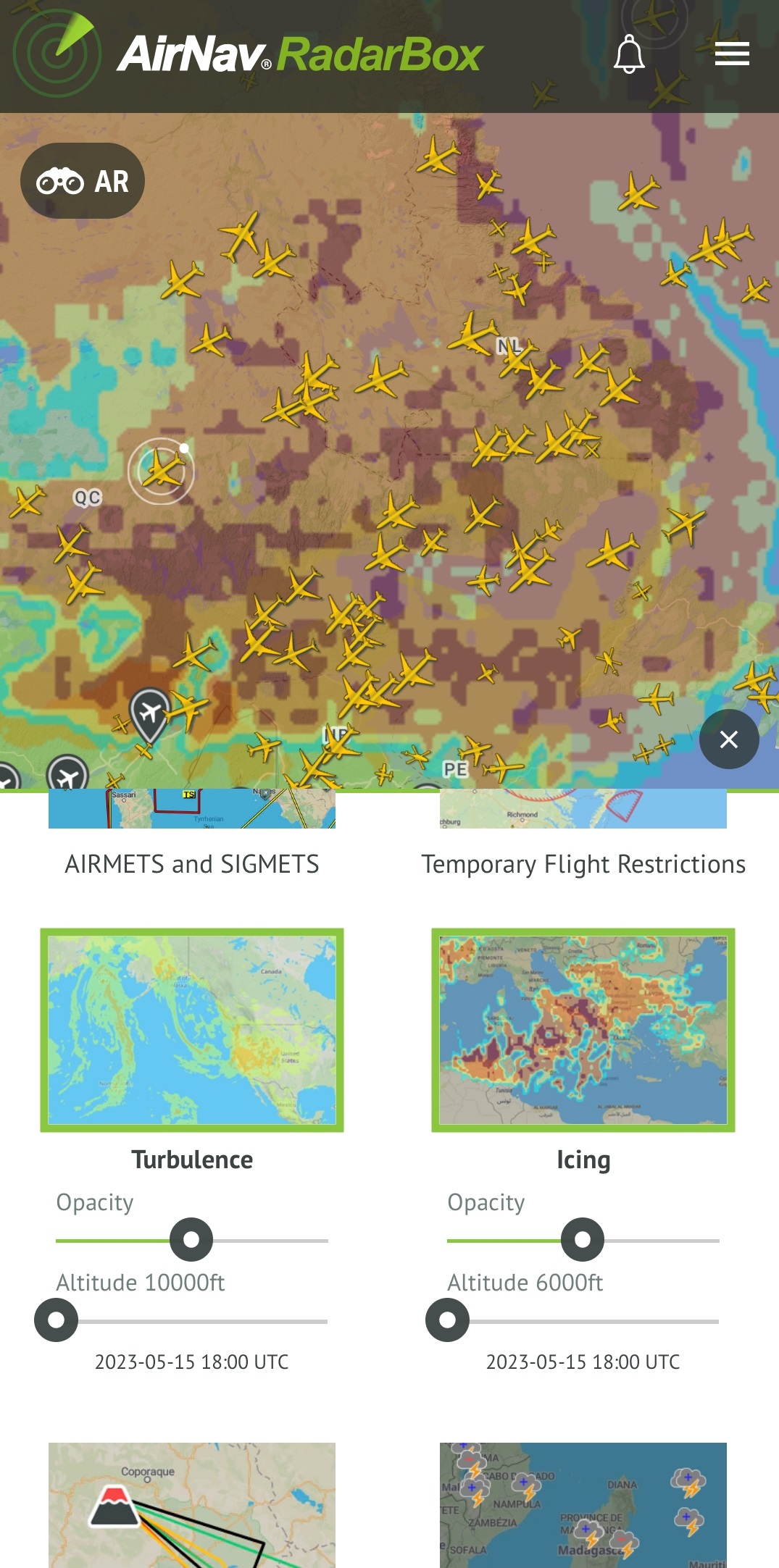
Couches météorologiques (turbulence et givrage)
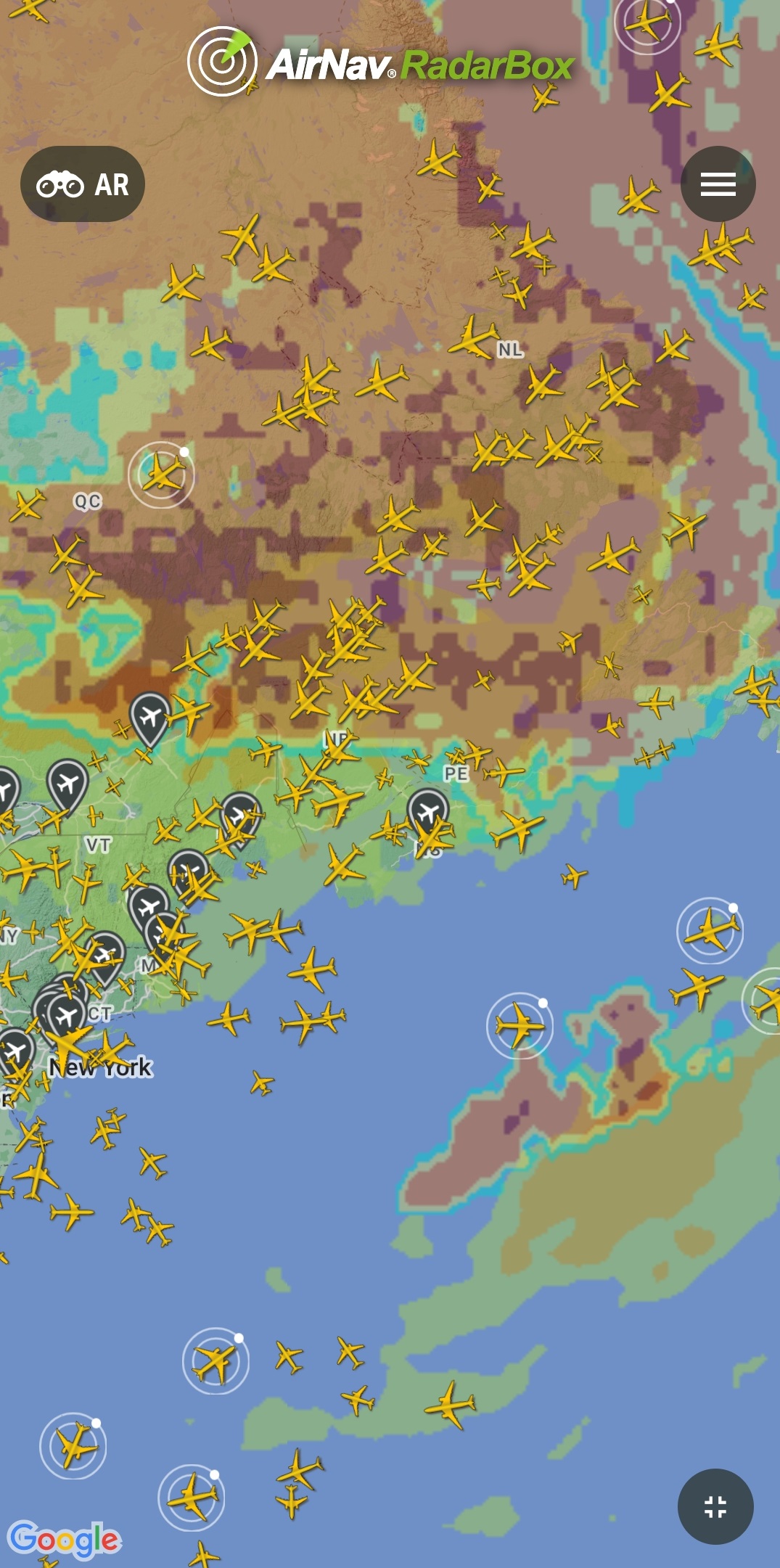
Couches météorologiques (turbulence et givrage)
TFR (Restrictions de vol temporaires)
Sélectionnez l'option "Restrictions de vol temporaires" pour afficher les zones avec des restrictions de vol.
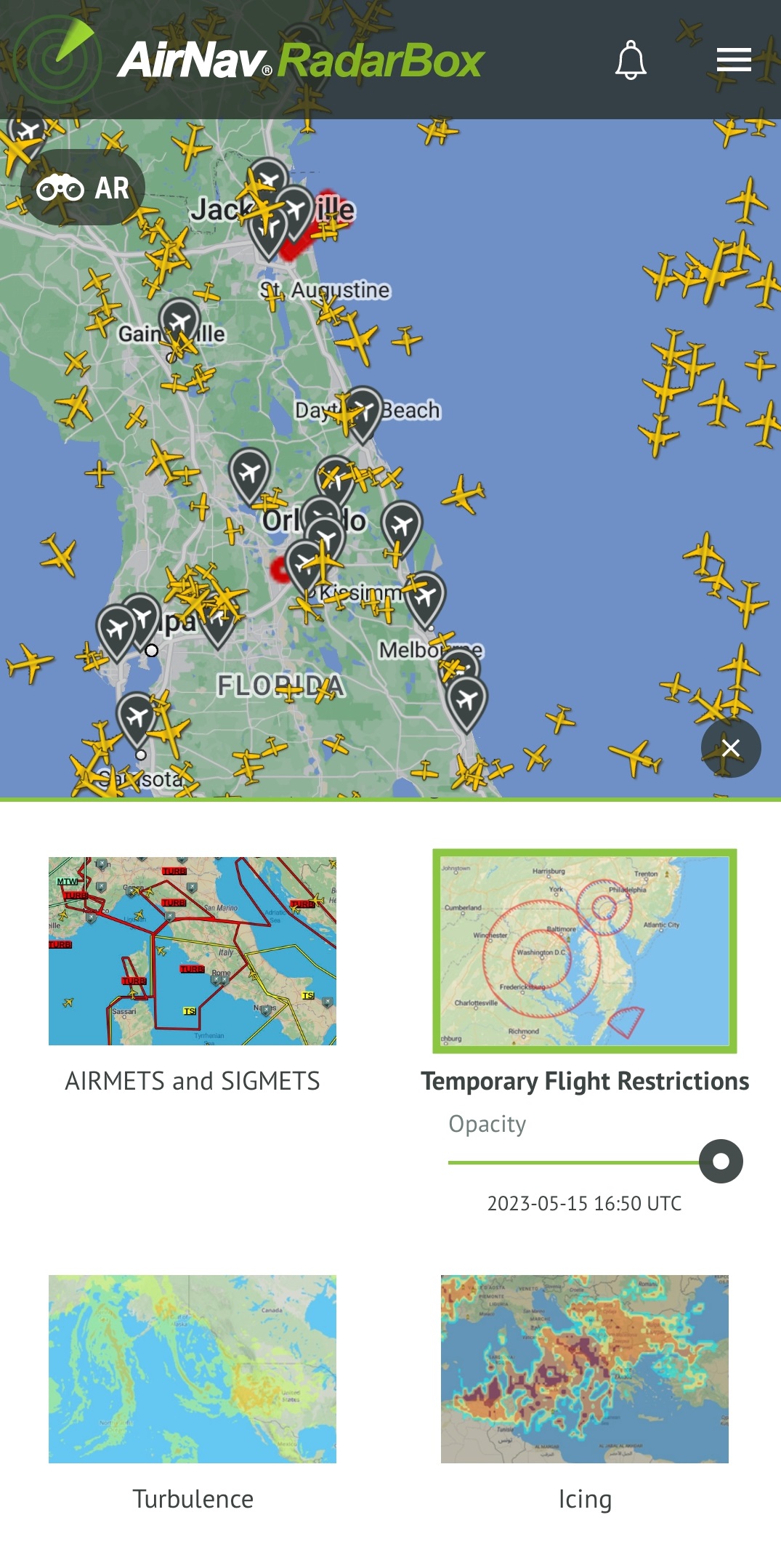
TFR (Restrictions de vol temporaires)
En cliquant sur l'une de ces zones, une fenêtre affichera des informations complémentaires telles que la date annoncée, la validité et le message (NOTAM).
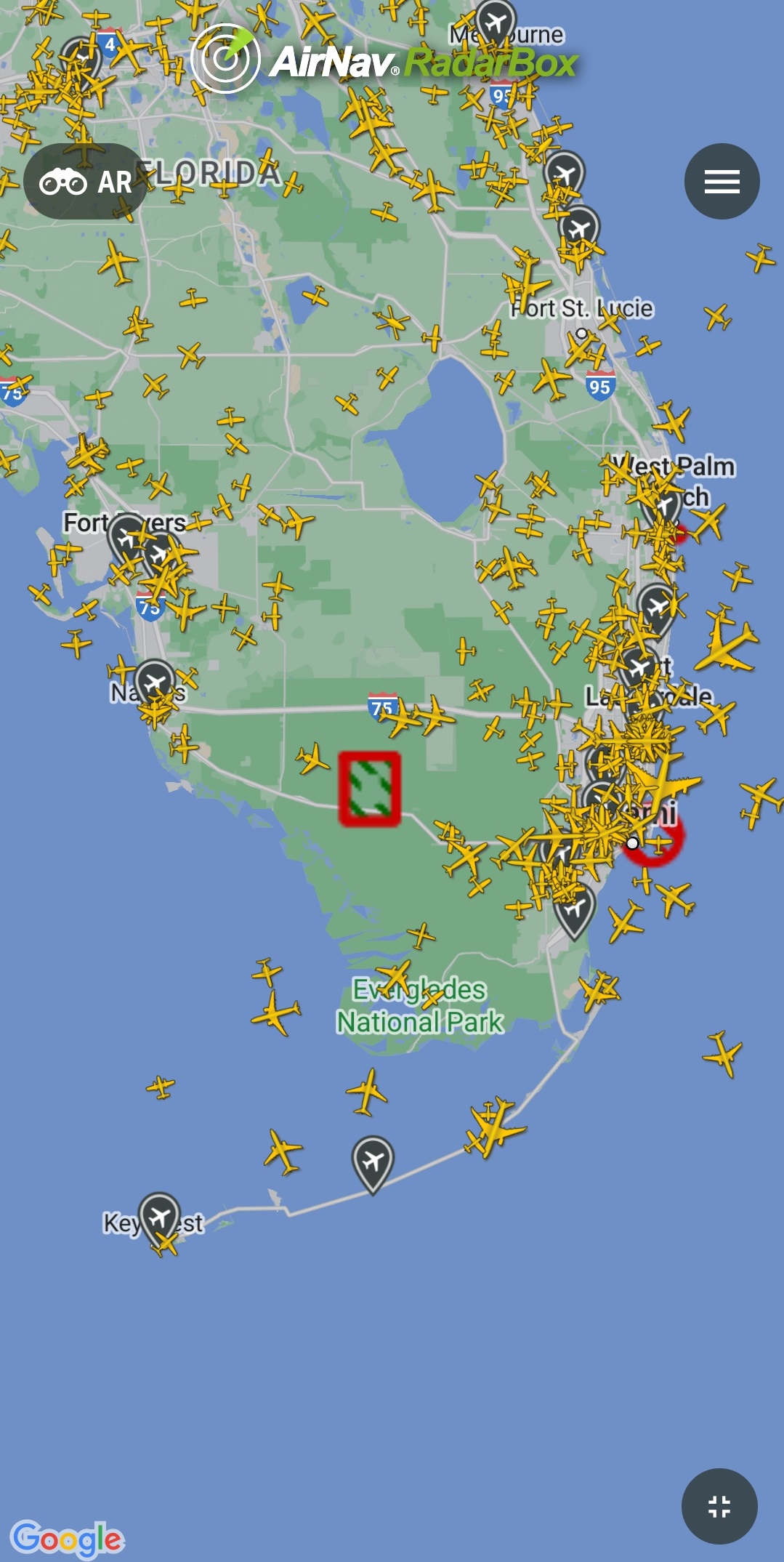
TFR (Restrictions de vol temporaires)
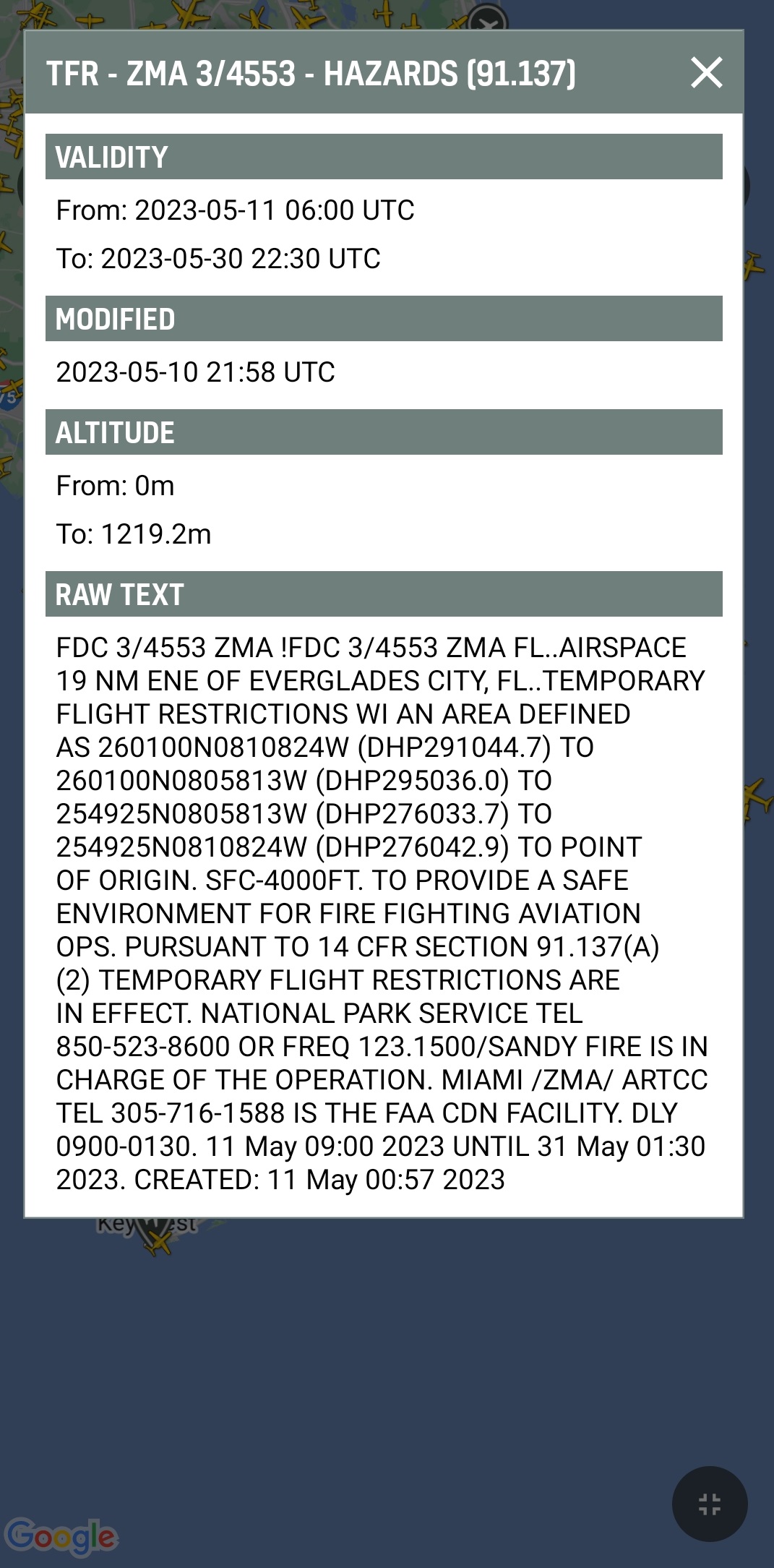
TFR (Restrictions de vol temporaires)
Statistiques
Nous avons ajouté la page de statistiques à l'application et ajouté de nouvelles statistiques, telles que par pays, aéroport et compagnies aériennes dans le monde entier. Pour utiliser nos statistiques, cliquez sur l'icône de menu dans l'application.
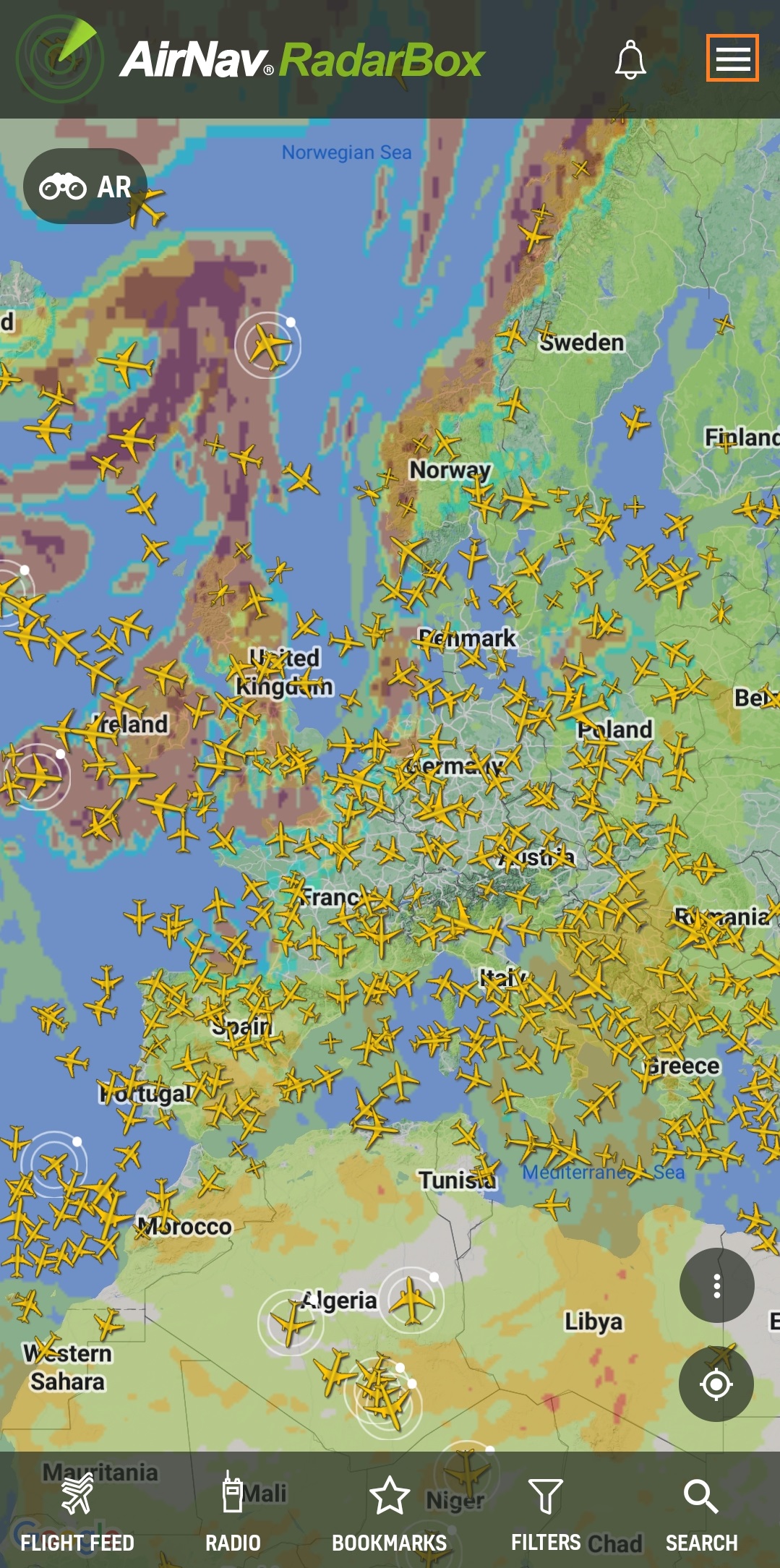
Statistiques
Après avoir sélectionné le menu dans l'application, cliquez sur l'option "Statistiques ", et une variété de statistiques s'affichera.
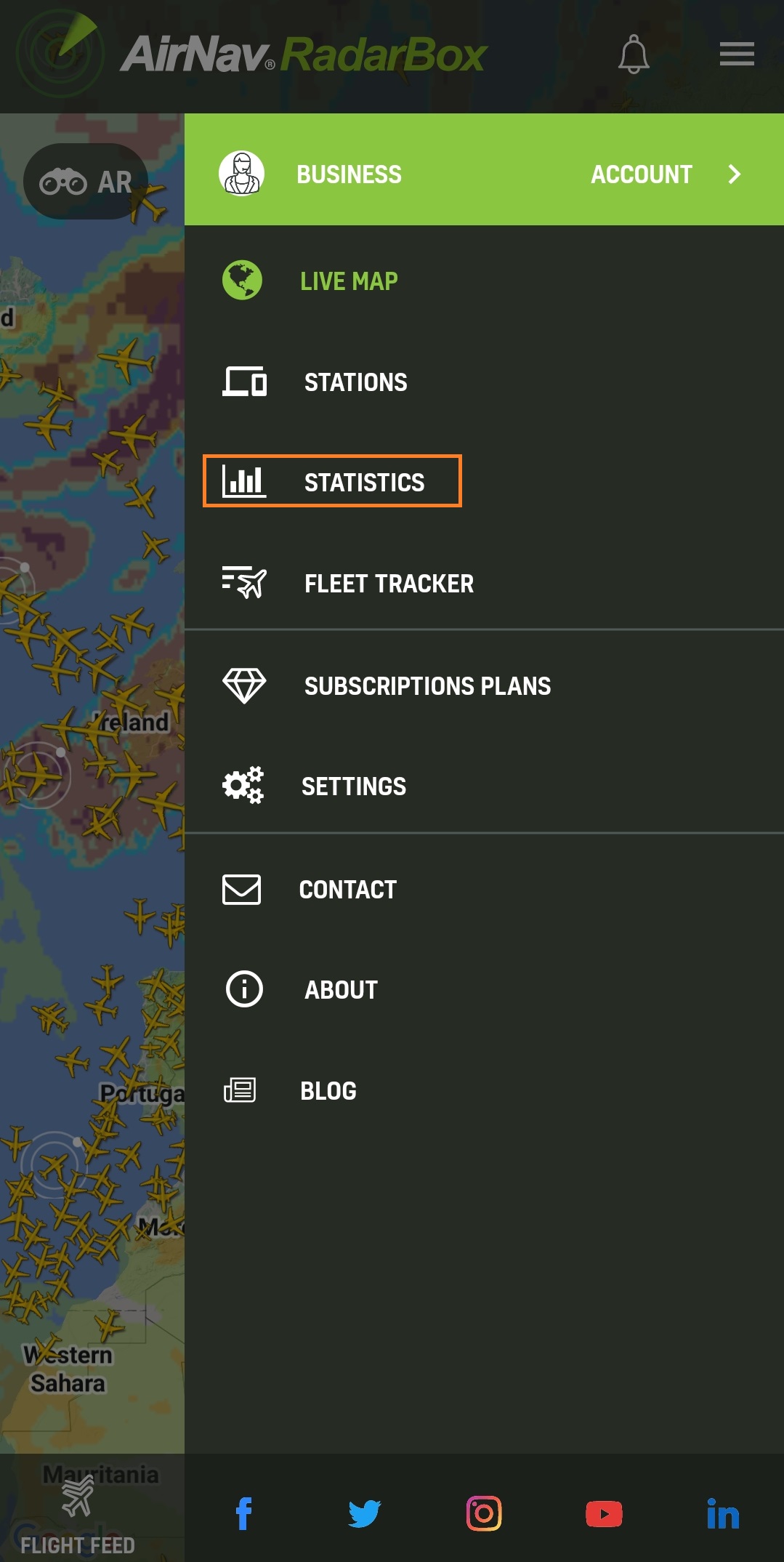
Statistiques
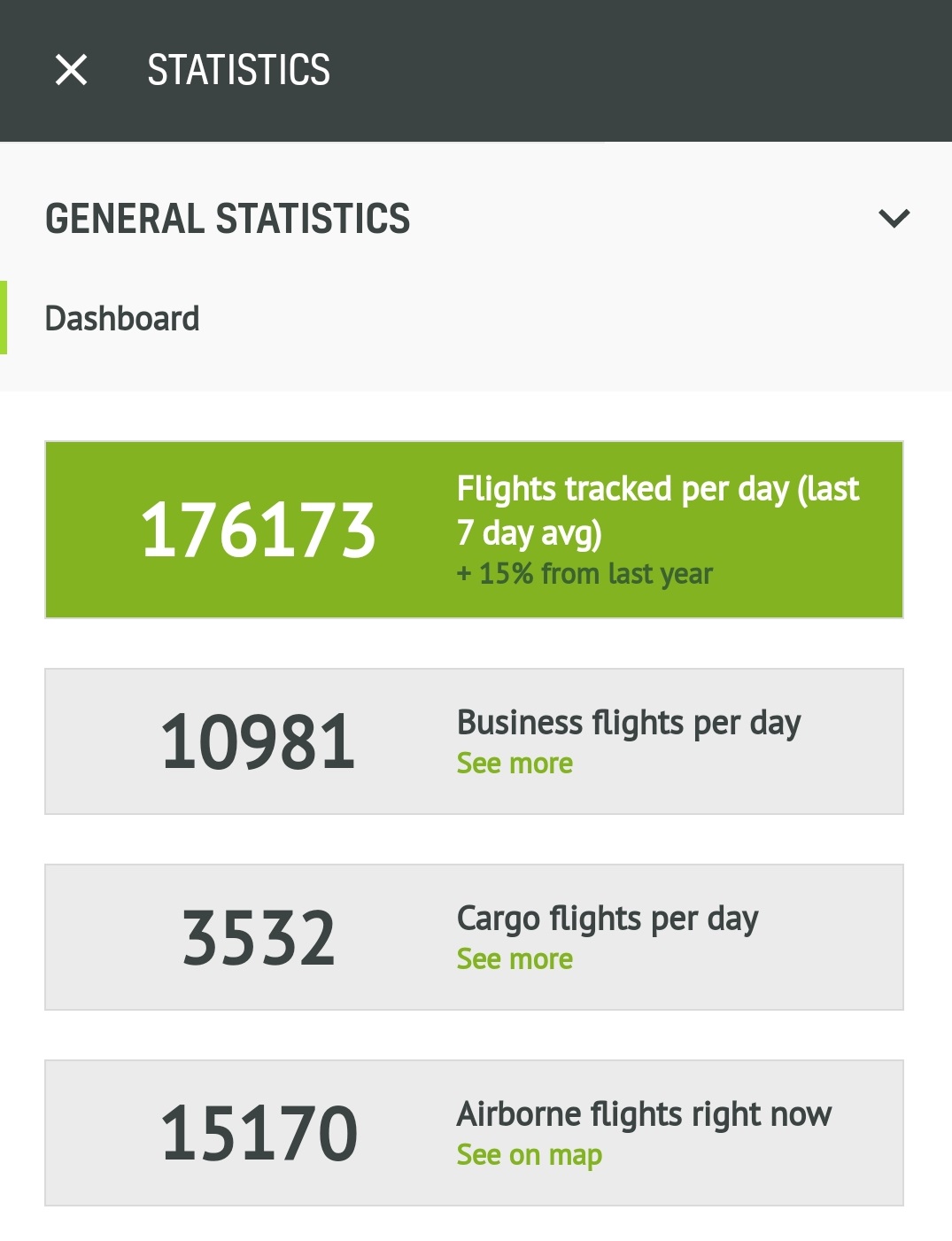
Tableau de bord des statistiques
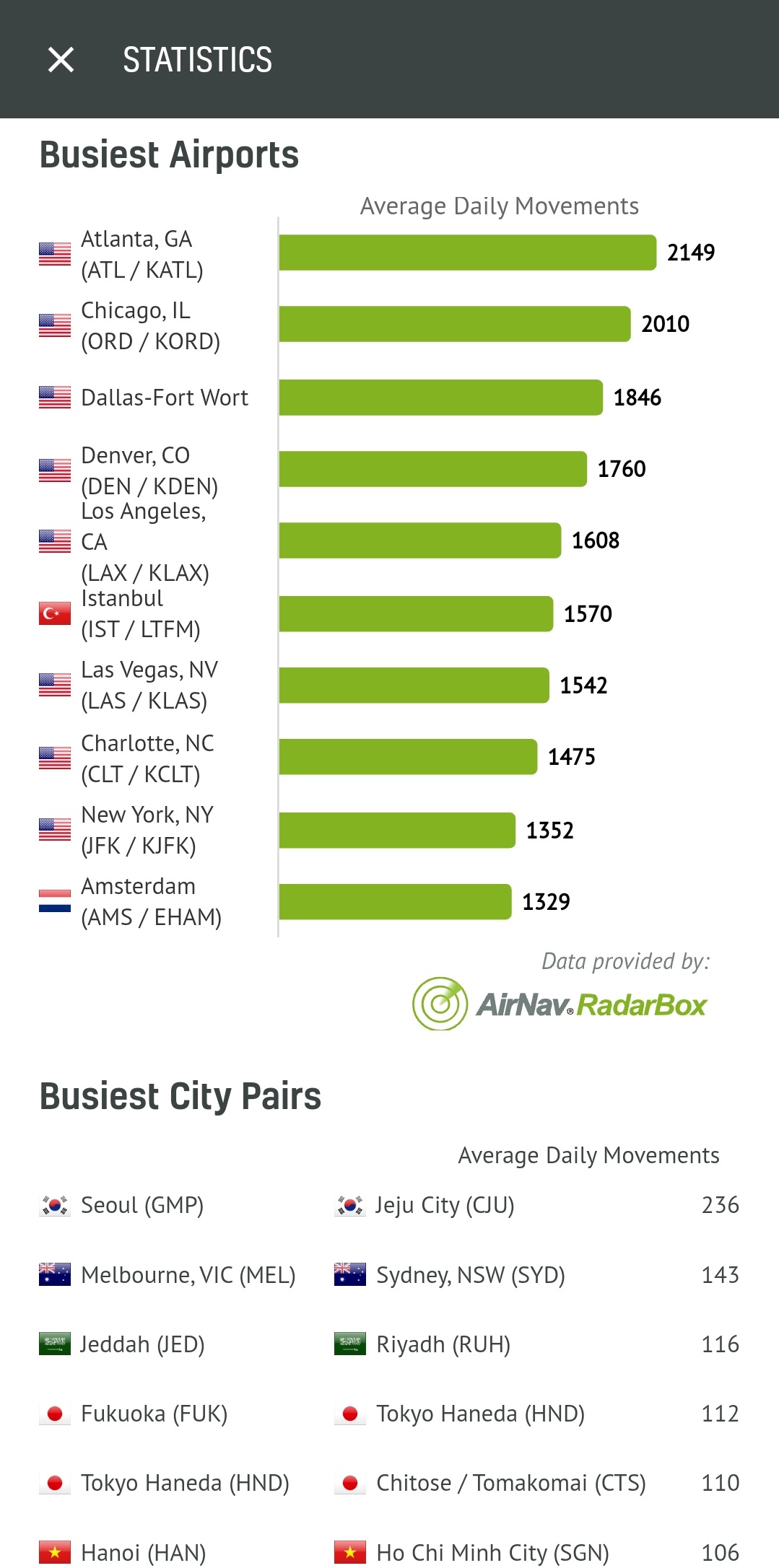
Statistiques (aéroports et paires de villes les plus fréquentés)
Aéroport (bouton Signet)
Désormais, vous pouvez facilement enregistrer vos aéroports préférés d'un simple clic et y accéder à tout moment.
.jpg)
Aéroport (bouton Signet)
Aéroport (Filtrer par classe)
Mais ce n'est pas tout! Nous avons également introduit la possibilité de filtrer les vols par classe, vous donnant plus de contrôle sur les informations que vous voyez.
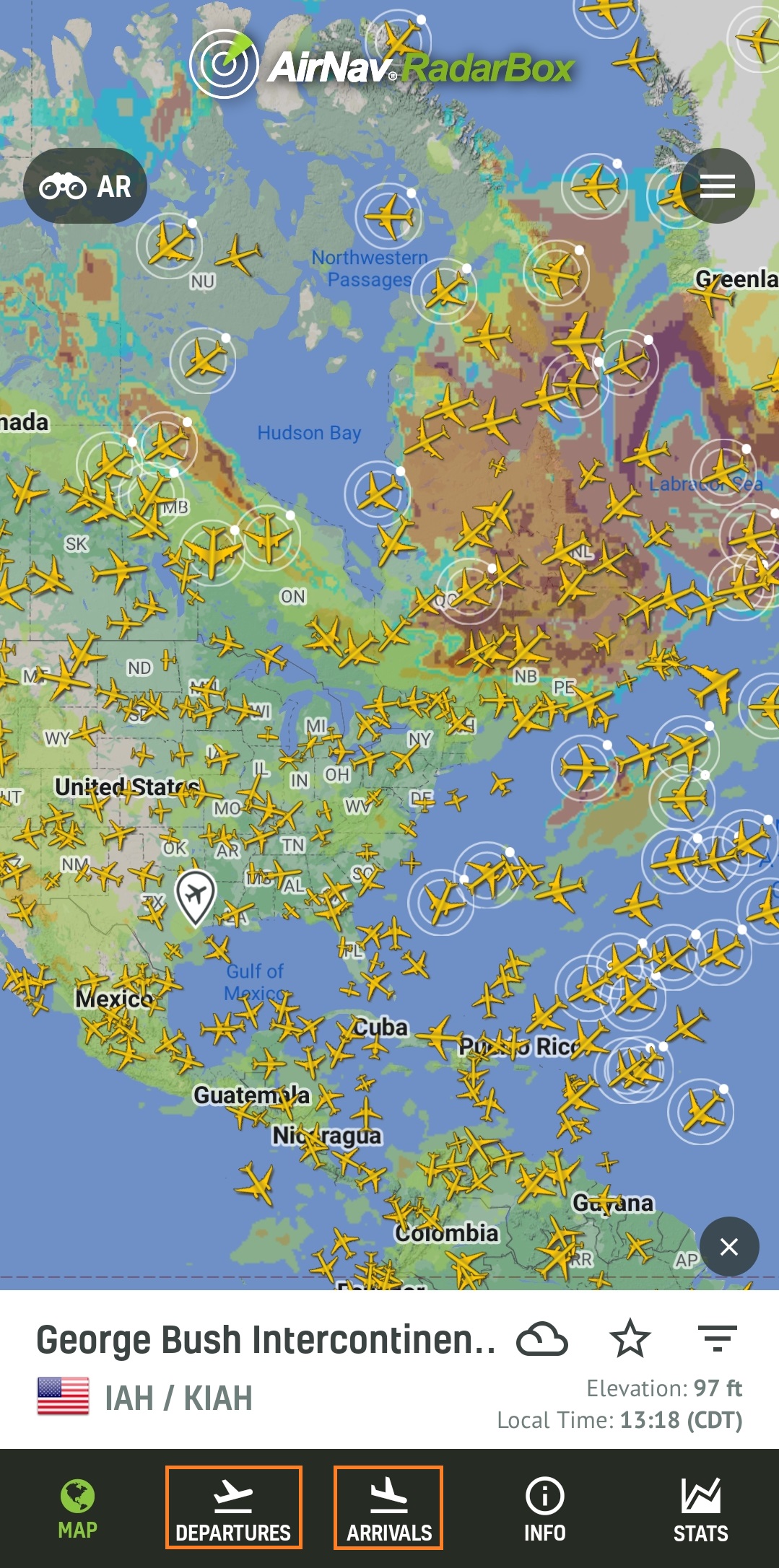
Aéroport (Filtrer par classe)
Sélectionnez "Départs" ou "Arrivées" et cliquez sur le menu de filtre de classe dans la page de l'aéroport.
.jpg)
Aéroport (Filtrer par classe)
Sélectionnez l'option de classe d'avion que vous souhaitez filtrer sur la page de l'aéroport : avion de ligne, jet d'affaires, aviation générale, cargo, militaire, etc.
.jpg)
Aéroport (Filtrer par classe) Options
Après avoir sélectionné l'une des options, vous verrez les départs et les arrivées pour cette classe d'avion sur la page de l'aéroport. Nous avons sélectionné l'option "Avion de ligne" .
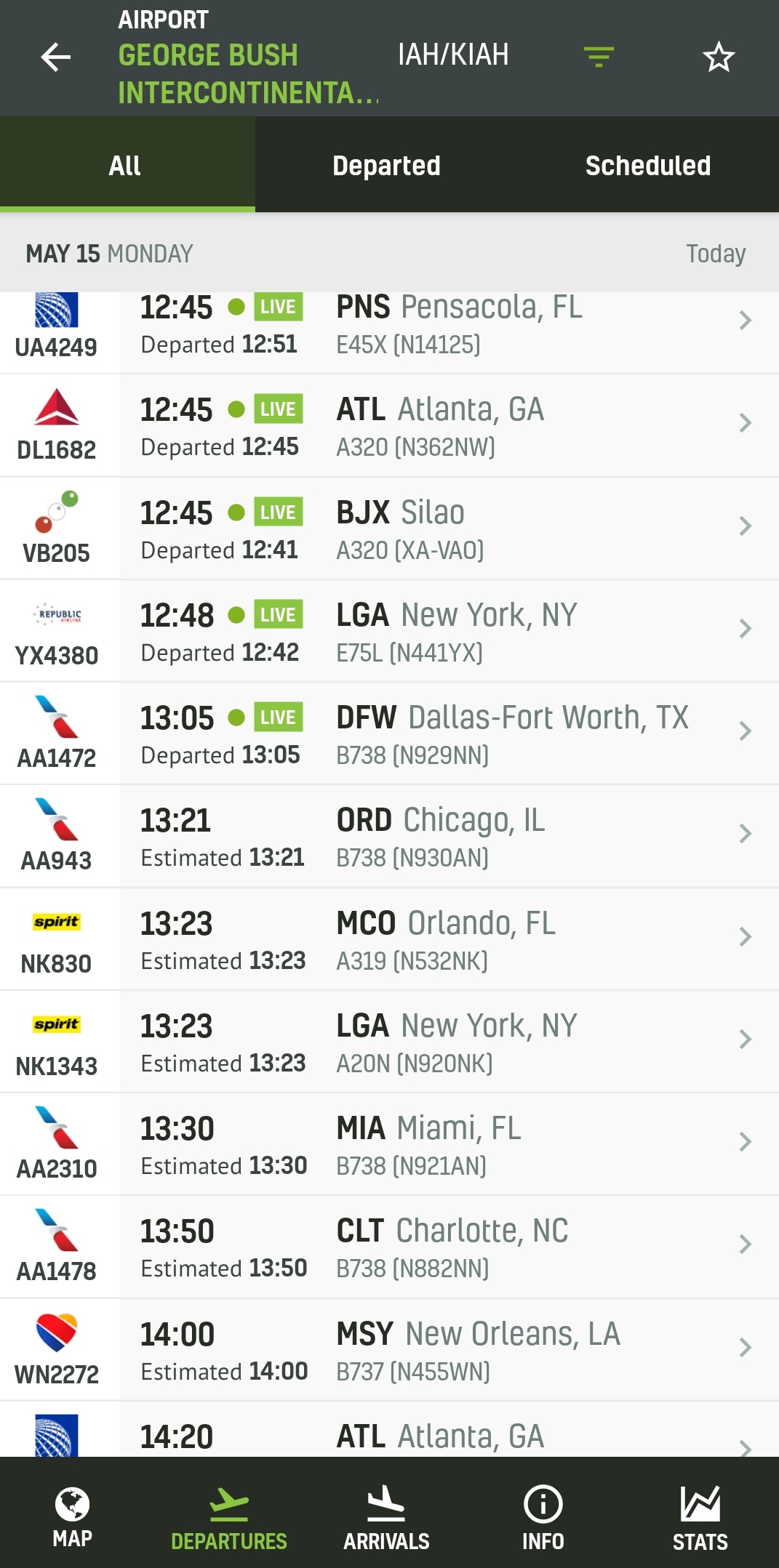
Aéroport (Filtrer par classe)
Animation d'icône d'avion
Désormais, lorsque vous cliquez sur l'icône d'un avion, préparez-vous à être émerveillé lorsqu'il prend vie grâce à une animation époustouflante !
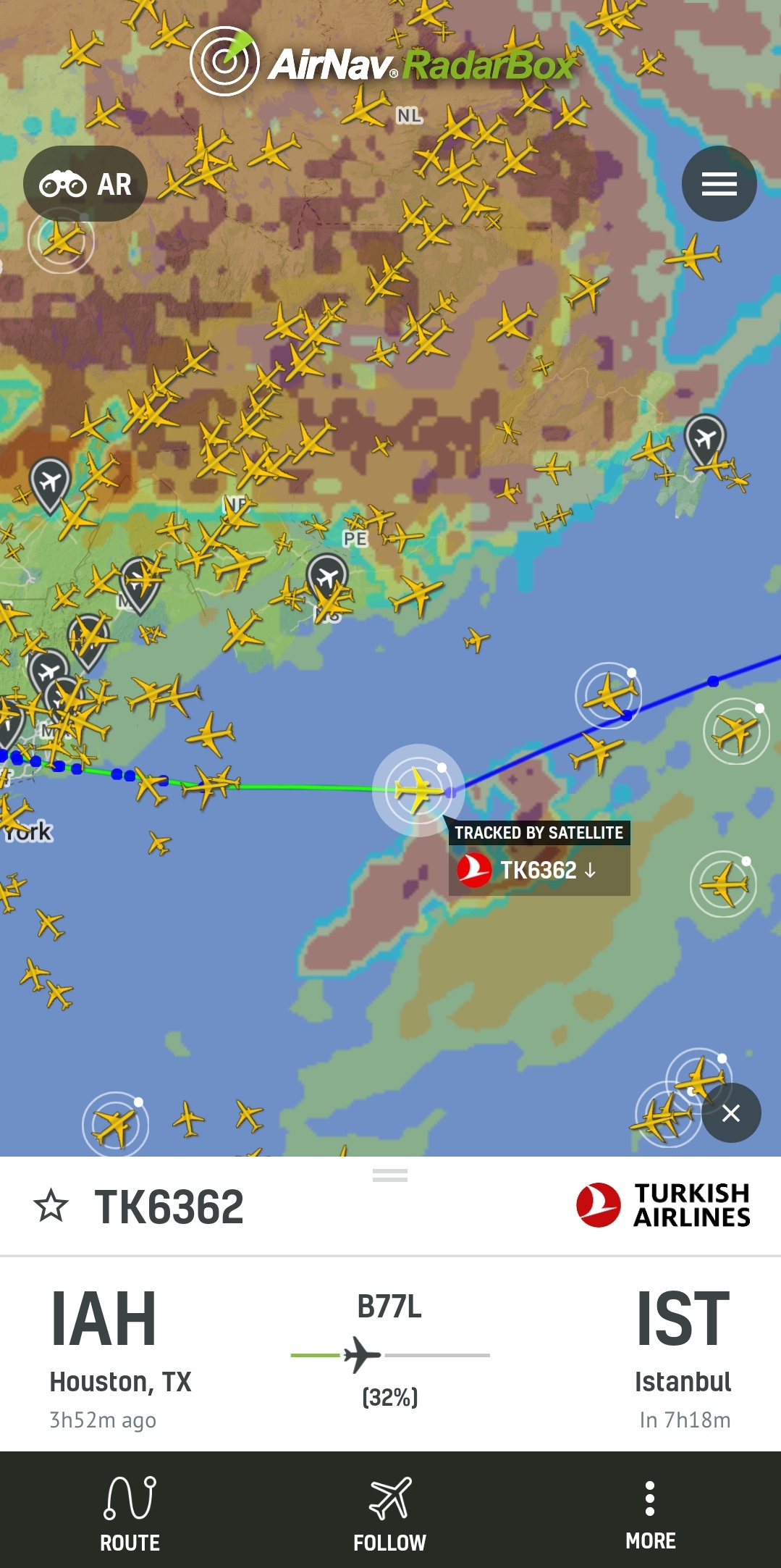
Icône d'avion
Carte de vol (FIR)
Les FIR sont désormais disponibles sur la carte de vol, vous donnant accès à des informations plus détaillées et précieuses que jamais. Pour ceux qui ne sont pas familiers, une FIR est une région spécifique de l'espace aérien dans laquelle un service d'information de vol et un service d'alerte sont fournis - l'Organisation de l'aviation civile internationale délègue quel pays est responsable du contrôle opérationnel d'une FIR donnée.
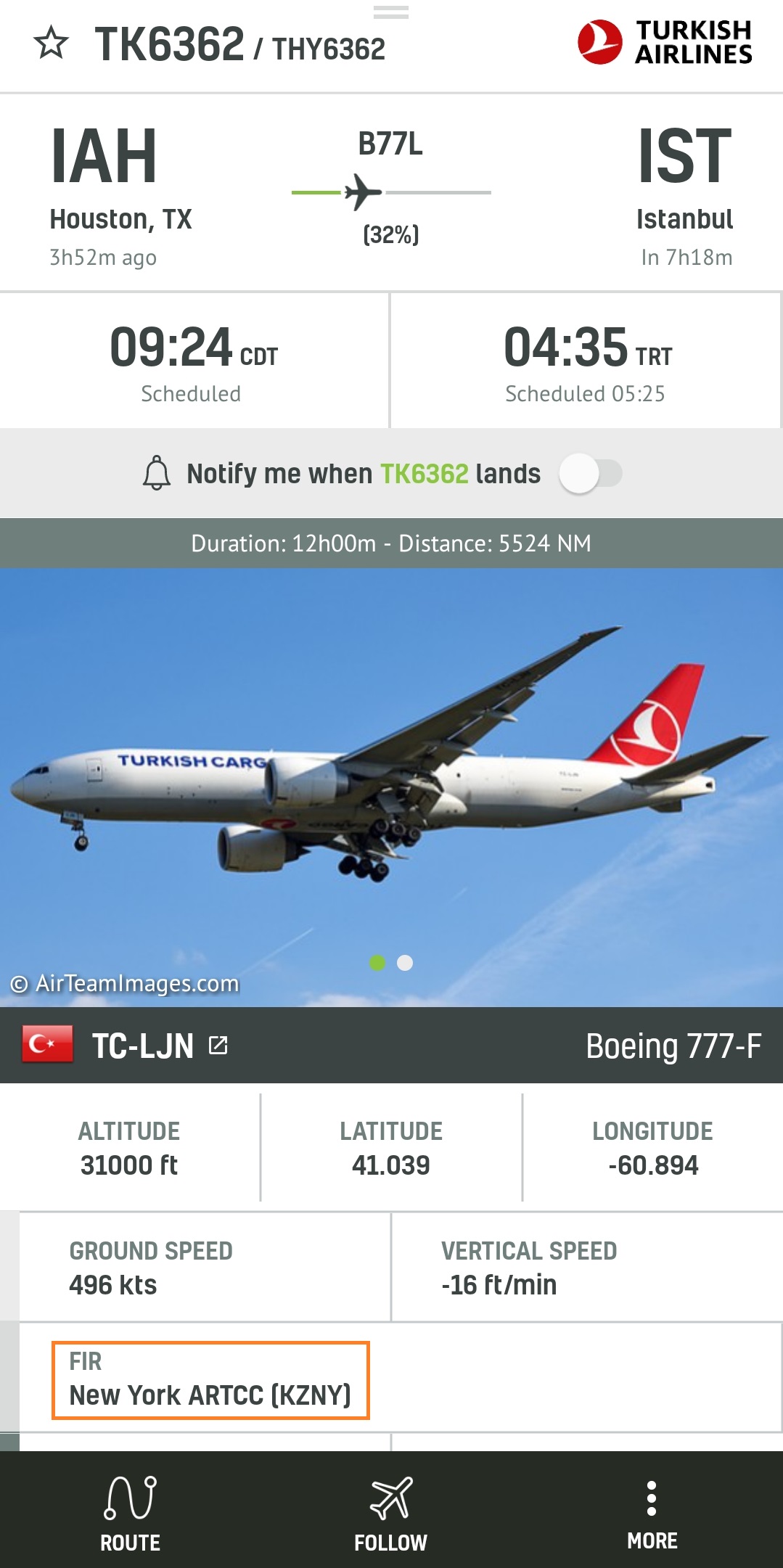
Région d'information de vol (FIR)
Pour utiliser ces fonctionnalités, pourquoi ne pas envisager de vous abonner ? Abonnez-vous maintenant : RadarBox.com/subscribe .
La dernière mise à jour a également corrigé plusieurs bogues, notamment :
- Connexion - Email/Mot de passe mal aligné.
- AR - L'image n'est pas présentée lorsque la carte est centrée.
- Plans d'abonnement - Modifier l'arrière-plan.
- App montrant "Erreur lors de la récupération des données" et montrant l'avion simultanément.
- Refactoriser les filtres d'altitude et de vitesse.
- Menu principal - Laisser le plein écran lors de la fermeture.
Téléchargez nos applications maintenant :




